การใช้งาน Excel Pivot Table เพื่อช่วยสรุปข้อมูล
 นักศึกษาฝึกงาน(คลัง)
อัพเดทล่าสุด: 10 ก.พ. 2025
1363 ผู้เข้าชม
Pivot Table เป็นเครื่องมืออันทรงพลังใน Microsoft Excel ที่ช่วยให้คุณสามารถสรุป วิเคราะห์ และแสดงข้อมูลจากตารางขนาดใหญ่ได้อย่างรวดเร็ว และยังช่วยเปลี่ยนข้อมูลดิบที่ซับซ้อนให้เป็นข้อมูลที่จัดระเบียบ ทำให้เห็นภาพรวมได้ง่ายขึ้น
Pivot Table คืออะไร?
Pivot Table คือ ตารางที่ช่วยให้คุณสรุปข้อมูลและสร้างรายงานที่ปรับแต่งได้จากข้อมูลที่มีอยู่ คุณสามารถหมุน หรือ Pivot ข้อมูล เพื่อดูมุมมองที่แตกต่างได้ เช่น การสรุปข้อมูลขายรายเดือน รายผลิตภัณฑ์ หรือรายพื้นที่
ประโยชน์ของการใช้ Pivot Table
-สรุปข้อมูลจำนวนมากได้อย่างรวดเร็ว
-วิเคราะห์ข้อมูลในมุมมองที่ต่างกันได้โดยง่าย
-สร้างรายงานที่สามารถเปลี่ยนแปลงและปรับแต่งได้
-สามารถดึงข้อมูลที่ต้องการได้โดยไม่ต้องใช้สูตรที่ซับซ้อน
-วิเคราะห์ข้อมูลในมุมมองที่ต่างกันได้โดยง่าย
-สร้างรายงานที่สามารถเปลี่ยนแปลงและปรับแต่งได้
-สามารถดึงข้อมูลที่ต้องการได้โดยไม่ต้องใช้สูตรที่ซับซ้อน
ขั้นตอนการสร้าง Pivot Table
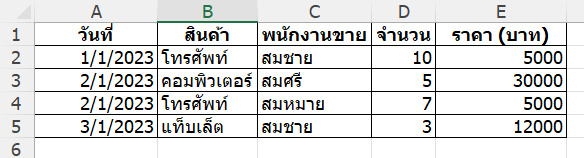
สมมติว่าเรามีข้อมูลขายสินค้าในรูปแบบดังนี้:
ขั้นตอนที่ 1: เตรียมข้อมูล
ข้อมูลต้องอยู่ในรูปแบบตารางที่จัดระเบียบ มีคอลัมน์ที่กำหนดชัดเจน เช่น วันที่, สินค้า, พนักงานขาย, จำนวน, และราคา
ข้อมูลต้องอยู่ในรูปแบบตารางที่จัดระเบียบ มีคอลัมน์ที่กำหนดชัดเจน เช่น วันที่, สินค้า, พนักงานขาย, จำนวน, และราคา
ขั้นตอนที่ 2: สร้าง Pivot Table
-เลือกข้อมูลที่ต้องการสรุป (ควรเลือกทั้งตาราง)
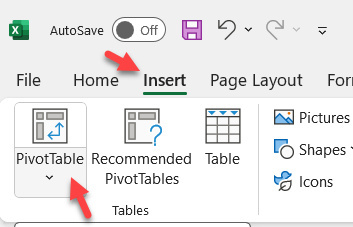
-ไปที่เมนู Insert แล้วคลิกที่ Pivot Table
-เลือกข้อมูลที่ต้องการสรุป (ควรเลือกทั้งตาราง)
-ไปที่เมนู Insert แล้วคลิกที่ Pivot Table
-จะมีหน้าต่างใหม่แสดงขึ้นมาให้คุณเลือกว่าจะวาง Pivot Table ไว้ที่ไหน สามารถเลือกได้ระหว่างวางใน Worksheet ใหม่ หรือ Worksheet เดิม
-หลังจากนั้นจะปรากฏ Pivot Table Field Pane ด้านขวาของหน้าจอ
-หลังจากนั้นจะปรากฏ Pivot Table Field Pane ด้านขวาของหน้าจอ
ขั้นตอนที่ 3: จัดการ Pivot Table
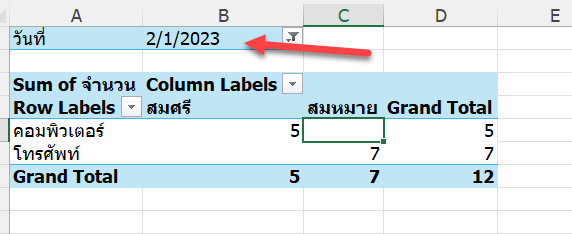
จาก Pivot Table Field Pane คุณสามารถลากหัวข้อที่ต้องการมาวางในพื้นที่ต่าง ๆ ตามนี้:
-Rows: วางข้อมูลที่คุณต้องการแสดงเป็นแถว เช่น สินค้า
-Columns: วางข้อมูลที่คุณต้องการแสดงเป็นคอลัมน์ เช่น พนักงานขาย
-Values: วางข้อมูลที่ต้องการให้สรุป เช่น ยอดขายหรือจำนวน
-Filters: วางข้อมูลที่ต้องการให้เป็นตัวกรอง เช่น วันที่
จาก Pivot Table Field Pane คุณสามารถลากหัวข้อที่ต้องการมาวางในพื้นที่ต่าง ๆ ตามนี้:
-Rows: วางข้อมูลที่คุณต้องการแสดงเป็นแถว เช่น สินค้า
-Columns: วางข้อมูลที่คุณต้องการแสดงเป็นคอลัมน์ เช่น พนักงานขาย
-Values: วางข้อมูลที่ต้องการให้สรุป เช่น ยอดขายหรือจำนวน
-Filters: วางข้อมูลที่ต้องการให้เป็นตัวกรอง เช่น วันที่
ขั้นตอนที่ 4: การปรับแต่ง Pivot Table
Pivot Table ยังสามารถปรับแต่งเพิ่มเติมได้ เช่น:
-การเพิ่ม ตัวกรอง (Filters) เพื่อดูข้อมูลเฉพาะบางช่วงเวลา เช่น กรองตามเดือน
Pivot Table ยังสามารถปรับแต่งเพิ่มเติมได้ เช่น:
-การเพิ่ม ตัวกรอง (Filters) เพื่อดูข้อมูลเฉพาะบางช่วงเวลา เช่น กรองตามเดือน
Pivot Table เป็นเครื่องมือที่สำคัญและมีประโยชน์มากในการสรุปและวิเคราะห์ข้อมูล Excel หากเข้าใจการใช้งานแล้วจะช่วยให้คุณทำงานกับข้อมูลขนาดใหญ่ได้รวดเร็วและมีประสิทธิภาพมากขึ้น ทั้งนี้คุณสามารถปรับแต่งรายงานได้หลากหลายตามความต้องการ การใช้ Pivot Table จะทำให้คุณสามารถสร้างรายงานที่แม่นยำและง่ายต่อการอ่านในเวลาอันสั้น
BY : Jim
ที่มา : https://www.thailibrary.in.th/2024/09/24/excel-pivot-table/
บทความที่เกี่ยวข้อง

ในยุคที่การแข่งขันด้านราคาสูงและต้นทุนสินค้าเพิ่มขึ้นทุกปี การบริหารจัดการต้นทุนขนส่งอย่างมีประสิทธิภาพจึงกลายเป็นปัจจัยสำคัญที่ส่งผลต่อความสามารถในการทำกำไรของธุรกิจ ไม่ว่าจะเป็นธุรกิจค้าปลีก คลังสินค้า อีคอมเมิร์ซ หรือผู้ผลิตสินค้าโดยตรง การขนส่งสินค้าให้ถึงมือลูกค้าอย่างรวดเร็วและประหยัดคือหัวใจสำคัญของความสำเร็จ
วันนี้เราขอนำเสนอ 5 เคล็ดลับจัดการต้นทุนขนส่งง่าย ๆ ที่ผู้ประกอบการสามารถนำไปใช้ได้จริง เพื่อ “ขนส่งดี ต้นทุนลด กำไรเพิ่ม” ได้อย่างมีประสิทธิภาพ
 BS Rut กองรถ
21 ก.ค. 2025

Google เปิดตัว AI บน Android เพื่อตรวจจับข้อความหลอกลวง (Scam) โดยใช้เทคโนโลยี AI วิเคราะห์พฤติกรรมของมิจฉาชีพแบบเรียลไทม์ เพิ่มความปลอดภัยให้ผู้ใช้
 พี่ปี
พี่ปี
22 มี.ค. 2025

Heatmap กลายเป็นเครื่องมือวางแผนเส้นทางที่แม่นยำที่สุดในยุคโลจิสติกส์ดิจิทัล เพราะช่วยมองเห็น Pain Point, ปริมาณงาน และจุดหนาแน่นแบบ Real-time
 BANKKUNG
2 ธ.ค. 2025
